
Как подключить приложение Happ Plus
Вечером после установки Happ палец уже на Connect, а список узлов пуст — классика запроса «как подключить приложение happ plus». На nasahappgo.life подключение = импорт своего ключа Nasa VPN, системное разрешение VPN и проверка сервиса, а не повторное скачивание того же APK.
Что значит «подключить» на практике
Подключить Happ Plus — это не «включить тумблер в магазине». Нужны: установленный официальный клиент Happ, актуальный subscription от Nasa VPN, успешный импорт и зелёный Connect на выбранном узле.
Plus в разговоре — тарифный профиль, не отдельная кнопка внутри витрины. Пока ключа нет, приложение остаётся оболочкой, даже если в заголовке чата написано Plus.
Системное окно «разрешить VPN» — обязательный шаг. Без него клиент может «подключаться» в UI и сразу падать. Это ограничение ОС, не «баг Happ».
Ключ берут в боте Nasa VPN или на странице оплаты. Где именно искать строку — в гайде про ключ. Общая схема ролей — в статье про связку Nasa и Happ.
На Android и iPhone путь одинаков по смыслу, различаются экраны разрешений. На ПК — отдельный установщик, но тот же subscription URL.
Если уже стоит второй VPN, «подключить Happ» без его отключения часто заканчивается тишиной в браузере. Сначала один туннель — потом диагностика.
- Подключить Plus
- Импорт ключа + Connect
- Разрешение
- Системный VPN-профиль ОС
- Без ключа
- Пустой список — штатно
Пошаговое подключение на телефоне
Установите Happ из официального источника. Закройте другие VPN и Always-On. На Xiaomi/Huawei заранее откройте автозапуск и снимите жёсткую экономию батареи.
Получите свой URL/QR в боте или после оплаты. Не начинайте Connect до появления строки — будет только пустой клик.
В Happ добавьте подписку: вставка или сканер. Дождитесь pull узлов. Индикатор обновления важнее спешки.
Выберите узел → Connect → подтвердите системный VPN. Откройте нужный сайт или приложение. Если статус зелёный, а сайт молчит — смотрите DNS/расширения браузера, не сразу «переустанавливать».
На iPhone отдельно проверьте, что VPN не запрещён Экранным временем или MDM. Иначе Happ «подключается» и система молча режет туннель.
Сценарий ноутбука — в материале про скачивание на ноутбук. Про обещания «бесплатно навсегда» — в разборе бесплатной подписки.
- Поставить официальный Happ, убрать чужие VPN
- Взять свой ключ в боте / на странице оплаты
- Импортировать профиль и дождаться узлов
- Connect + системное разрешение VPN
- Проверить целевой сервис, сохранить URL
Если Connect есть, а «не подключено»
Пустой список после импорта — обрезка URL или сеть до endpoint. Сверьте строку с ботом, попробуйте LTE для первого pull.
Мгновенный disconnect — второй VPN, отказ в разрешении или занятый слот. Отключайте конкурентов по одному; на втором телефоне проверьте лимит устройств.
Зелёный статус и мёртвые сайты при Kill Switch + битом профиле: защита режет всё. Снимите KS, обновите feed, верните защиту.
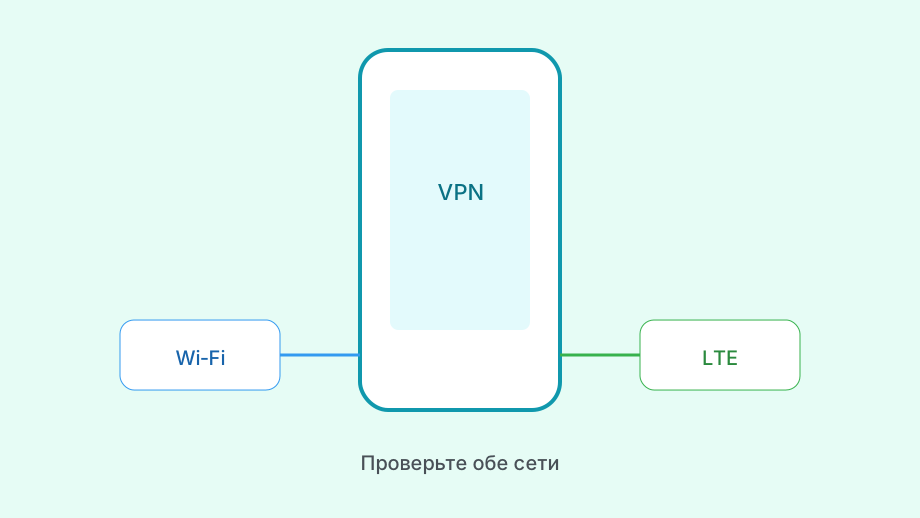
Только Wi‑Fi «молчит», LTE ок (или наоборот) — чаще сеть/DPI, чем «не то приложение». Смените узел, не скачивайте мод.
После сна телефона туннель отвалился — проверьте автозапуск и исключения батареи. Переустановка без сохранения URL только усугубит вечер.
Браузер с DoH может показывать «как будто без VPN». Проверьте тот же URL в другом браузере или в приложении вне WebView.
| Симптом | Вероятная причина | Шаг |
|---|---|---|
| Connect серый | Нет профиля / нет узлов | Импорт своего ключа |
| Сразу disconnect | Второй VPN / слот | Убрать конкурента, отдельный профиль |
| Зелёный, сайты мёртвые | Kill Switch / DNS | Снять KS, сменить браузер |
| Только одна сеть | Сеть / узел | Другой сервер, не новый APK |
Подключение второго устройства
Не копируйте тот же ключ «на всякий случай» на планшет, пока не знаете лимит слотов. Иначе телефон будет отваливаться в самый интересный момент.
Запросите отдельный профиль в боте или освободите слот: удалите старое устройство из активных, если тариф это позволяет.
На ноутбуке ставьте десктопный Happ, не эмулятор Android «для удобства». Один тип клиента под ОС — меньше сюрпризов с драйвером туннеля.
После оплаты на одном аккаунте ключи для разных устройств всё равно могут быть разными строками. Не смешивайте старый и новый feed в одной карточке.
Где смотреть срок и перевыпуск без «логина внутри Happ» — в статье о кабинете.
Закрепление рабочего подключения
Раз в неделю на привычной сети жмите Update профиля. Это дешевле хаотичных переустановок.
Не копите десять карточек. Одна актуальная — меньше ошибок Connect.
Итог: подключить приложение Happ Plus = свой ключ Nasa VPN + импорт + разрешение ОС + проверка сервиса. Без ключа повторные установки только тратят время.
Если ключа ещё нет — начните с бота Nasa VPN или страницы оплаты, затем вернитесь к импорту. Так «подключение» становится повторяемым ритуалом, а не лотереей из чатов.
После стабильного Connect не меняйте сразу три настройки разом. Один эксперимент за раз — иначе непонятно, что помогло.
Подключение после обновления клиента
Обновление Happ из магазина не должно требовать новой оплаты, но иногда карточки пропадают из UI. Сначала восстановите импорт из сохранённого URL, не покупайте тариф «на всякий случай».
Если после обновления Connect сразу падает — проверьте, не сбросилось ли системное разрешение VPN. На Android его иногда нужно подтвердить снова.
На iOS после крупного обновления системы загляните в Настройки → VPN: профиль Happ должен быть включён, без конфликта с другим конфигурационным профилем.
Тема Nasa VPN Happ на nasahappgo.life описана короче — здесь же разбираем то, что чаще всего спрашивают в поддержку.
OEM-оболочки любят вернуть жёсткую экономию батареи после патча прошивки. Автозапуск и исключения снова включают вручную — иначе «подключил вечером, утром снова пусто».
Не ставьте параллельно «старую» и «новую» сборку Happ из разных источников. Два клиента дерутся за системный VPN-слот и ломают ощущение стабильного подключения.
Когда обновление совпало с истечением тарифа, сначала продлите feed в боте, потом разбирайте клиент. Иначе диагностика смешает биллинг и баг UI.
Запишите версию Happ и модель ОС после удачного подключения. При следующем сбое эти две строки экономят переписку с поддержкой сервиса.