
Nasa VPN и Happ: как связаны клиент и подписка
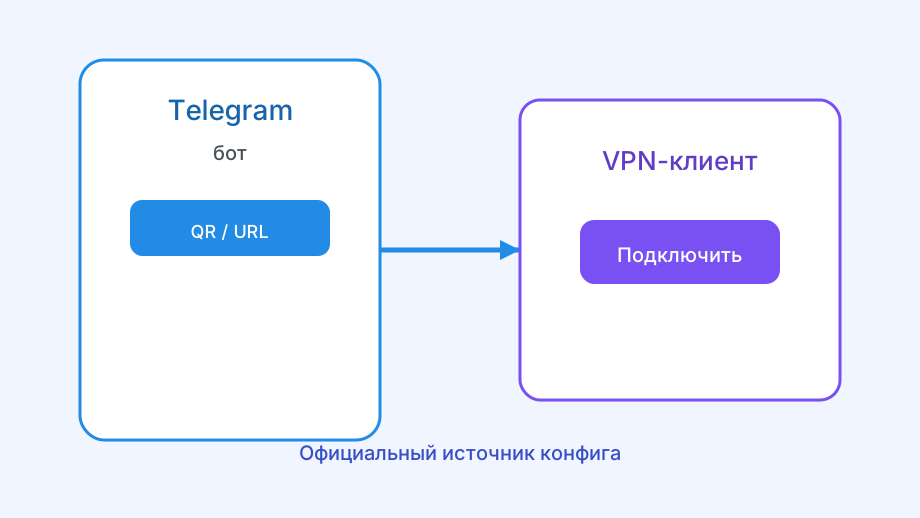
Две роли, одна рабочая схема
Nasa VPN — это подписка: срок, слоты устройств и обновляемый список серверов. В магазине вы ставите клиент Happ. Отдельной иконки с логотипом Nasa в витрине обычно нет — отсюда ощущение, что «сервис пропал».
Happ умеет принять URL или QR, подтянуть узлы и нажать Connect. Без профиля он остаётся оболочкой: кнопка либо серая, либо сразу падает. Это штатно, а не «сломанный VPN из коробки».
Happ Plus в чатах — тарифный ярлык той же схемы Nasa VPN, а не второй APK с серверами внутри. Plus не подкладывает ноды в телефон сам: нужен свой ключ после оплаты или честного триала.
Практический путь короткий: оформить доступ в боте Nasa VPN, импортировать профиль в Happ, проверить нужный сервис. Где взять ключ отдельно — в гайде про ключ Happ Plus, про «кабинет» — в материале о личном кабинете.
Ещё путаница — искать логин-пароль «как у почты» внутри Happ. В приложении вы управляете профилями и Connect; срок, слоты и перевыпуск URL живут в диалоге бота и на кассе. Это нормальная модель subscription, а не недоделка UI.
На семье из нескольких гаджетов заранее смотрите лимит одновременных подключений. Один QR «на всех» экономит минуту и вечером устраивает взаимные disconnect. Отдельный профиль на устройство спокойнее общих разборок в чате.
- Nasa VPN
- Подписка: срок, слоты, feed
- Happ
- Клиент без встроенных серверов
- Связка
- Бот → импорт → Connect
Первый рабочий день без лишних установок
Откройте бот Nasa VPN и оформите тариф или официальный триал, если он доступен в момент захода. Дождитесь subscription URL или QR — без этой строки дальше двигаться рано.
Оплатить удобно в боте или на странице оплаты. После списания дойдите до шага с ключом: «деньги ушли, а в Happ пусто» почти всегда значит, что URL не скопировали или обрезали в мессенджере.
В Happ добавьте профиль целиком. Дождитесь pull списка узлов. Пустая карточка чаще намекает на обрезанную ссылку или сеть до endpoint подписки, а не на «бан региона с первой минуты».
Выберите узел, нажмите Connect, подтвердите системное разрешение VPN. Затем откройте сервис, ради которого всё затевалось: мессенджер, почту, стриминг. Спидтест полезен позже; сначала — живая задача.
Если обещан триал, дойдите до выдачи QR так же внимательно, как после оплаты. «Бесплатные дни» без импорта — это просто установленный Happ. Честный триал заканчивается по сроку; дальше тот же путь через оплату.
На ноутбуке смысл тот же, но установщик другой. Не тащите мобильный APK на Windows. Клиент Happ под ОС плюс тот же тип subscription — достаточно; подробнее — в скачивании на ноутбук.
- Оформить доступ в боте или на странице оплаты
- Скопировать subscription URL без обрезки
- Импортировать профиль в Happ и дождаться узлов
- Connect → проверка нужного сервиса
- Второе устройство — отдельный профиль или свободный слот
Типичные сбои связки Nasa ↔ Happ
Зелёный статус при «тихом» интернете часто связан с Kill Switch и мёртвым профилем: защита режет весь трафик, пока туннель не жив. На минуту снимите защиту, обновите subscription, верните настройку после стабильного Connect.
Второй системный VPN или Always-On от старого клиента ломает маршрутизацию. Happ показывает Connect, а пакеты уходят мимо. Отключайте лишние VPN по одному — не переустанавливайте всё сразу.
Один URL на два телефона без двух слотов даёт взаимные обрывы. Для планшета или ноутбука запросите отдельный профиль в боте — не пересылайте семейный QR в общий чат.
Если туннель жил вчера, а сегодня timeout — начните с Update в карточке профиля, затем свежий URL из того же диалога бота. Повторная оплата «на всякий случай» путает старый и новый feed.
На iPhone смотрите профиль VPN в настройках системы и версию клиента. На Android с агрессивной батареей — автозапуск и исключение из энергосбережения сразу после первого Connect.
Браузер с собственным DoH или proxy-расширением может выглядеть так, будто VPN «не включился», хотя системный туннель жив. Для проверки откройте тот же сайт в другом браузере без расширений.
| Симптом | Первая проверка | Типичный фикс |
|---|---|---|
| Пустой список узлов | URL целиком / срок | Свежий feed из бота |
| Connect падает сразу | Второй VPN, разрешения | Отключить лишнее, дать VPN-право |
| Интернет «умер» | Kill Switch + мёртвый профиль | Снять KS → Update → Connect |
| Обрывы на двух телефонах | Слоты / один ключ | Отдельный профиль на устройство |
Что не чинит связку
Переустановка Happ не продлевает оплату и не оживляет истёкший feed. Файл клиента обновляется в магазине; срок и узлы живут на стороне Nasa VPN.
Чужой «бесплатный ключ» из комментария может открыть пару сайтов на час и отвалиться timeout’ом при живом приложении. Это не баг Happ — это чужой отозванный доступ.
Мод-APK с «вшитыми серверами» к схеме Nasa не относится: риск для устройства и нулевой контроль над слотами. Официальный клиент плюс свой профиль — короче и спокойнее.
Повторная покупка тарифа без импорта нового URL только плодит чеки. Сначала дойдите до выдачи ключа в боте или на странице оплаты.
Про честные и нечестные «бесплатные» обещания — в разборе бесплатной подписки. Подключение приложения по шагам — в гайде подключения.
Как держать связку стабильной
Раз в несколько недель делайте Update профиля на той сети, где реально ходите в интернет. Wi‑Fi офиса и LTE метро ведут себя по-разному — узел, стабильный дома, может тупить в дороге.
Не копите десяток старых карточек «на всякий случай». Оставьте одну актуальную, остальное удалите — меньше шансов нажать Connect не туда.
После смены телефона сначала восстановите URL из сейфа паролей, потом ставьте клиент. Иначе начнёте день с «где мой ключ» и случайных ссылок из переписки.
Итог: nasa vpn happ — это не два конкурирующих приложения, а подписка плюс клиент. Свой feed из бота или после оплаты, один профиль на устройство, без второго системного VPN — и связка перестаёт быть загадкой выдачи.
Если после свежего URL из бота Nasa VPN туннель всё ещё пустой — проверьте обрезку строки и дойдите до выдачи на странице оплаты, а не скачивайте «другой Nasa» из рекламы.